开发日志 | UE5角色模型2—骨骼重定向
🇨🇳仅中文|Chinese only
在上一章我们讲了如何导入模型和动画,其中就有一个问题,如果我的模型的骨骼和动画的骨骼不匹配怎么办。这种情况往往发生在我有一个非常好的人物模型,但没有符合它骨骼的动画;或是符合这个模型骨骼的动画太少了,我只能找一些适合别的骨骼的动画。在这种情况下,我们就需要用到UE的骨骼重定向功能。这个功能非常简单,但是作用非常大,在必要的时刻可以帮助到你。由于骨骼重定向功能在UE4和UE5中的差别非常大,所以使用方法并不通用,本文仅讲述UE5中的使用方法。
在UE5中,骨骼重定向功能是基于IK绑定(IK Rig)和IK重定向(IK Retargeter)两个资产来实现的,它可以在不同骨骼之间同步动画, IK绑定(IK Rig) 用来给不同骨骼分组并组成新的链条,而 IK重定向(IK Retargeter) 则用来将不同骨骼中相同的链条给同步起来,这样就实现了骨骼重定向功能。
IK Rig的使用
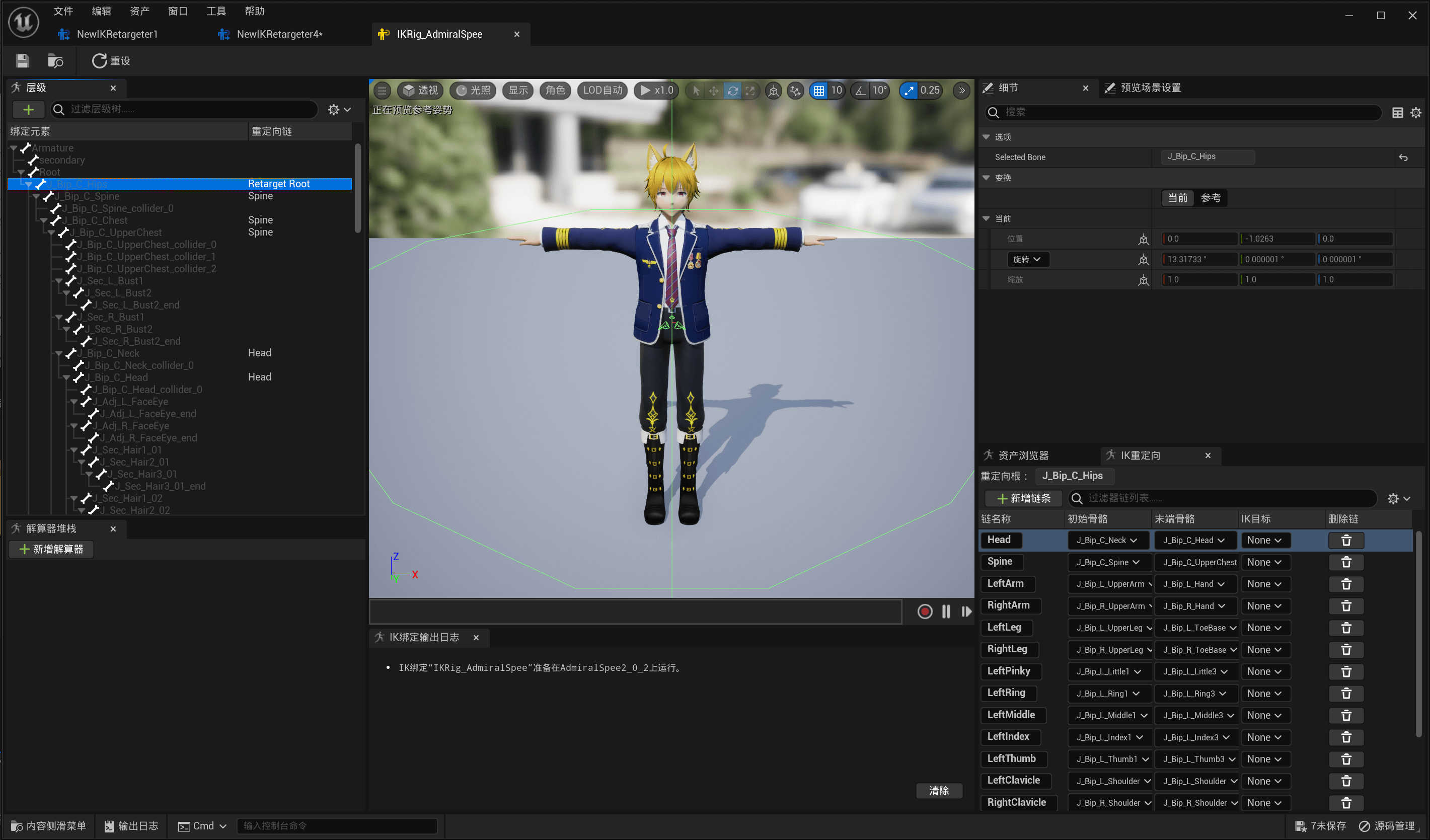
我们需要将UE自带的Mannequin的动画同步到我自己的角色上,首先需要这两种骨骼分别创建IK绑定,在内容浏览器中右键,选择“Animation-IK Rig”,在UE5.1中是 “Animation-IK Rig-IK Rig”然后选择需要建立IK绑定的骨骼。建立好后的页面如下图,左侧为模型的骨骼树(Hierarchy),右侧下面为IK重定向(IK Retargeting)栏,在重定向工作中我们只需要使用这两部分内容。
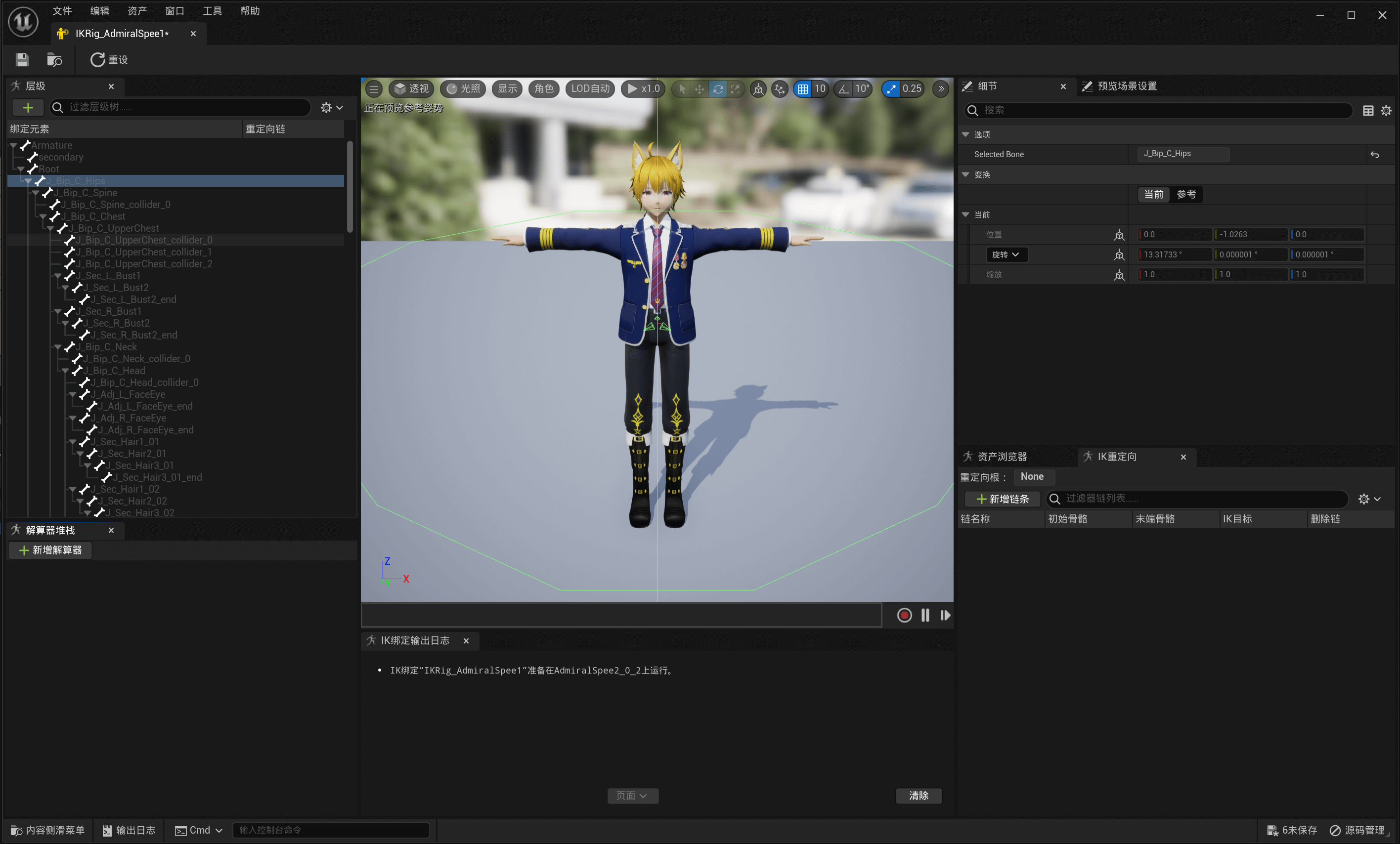
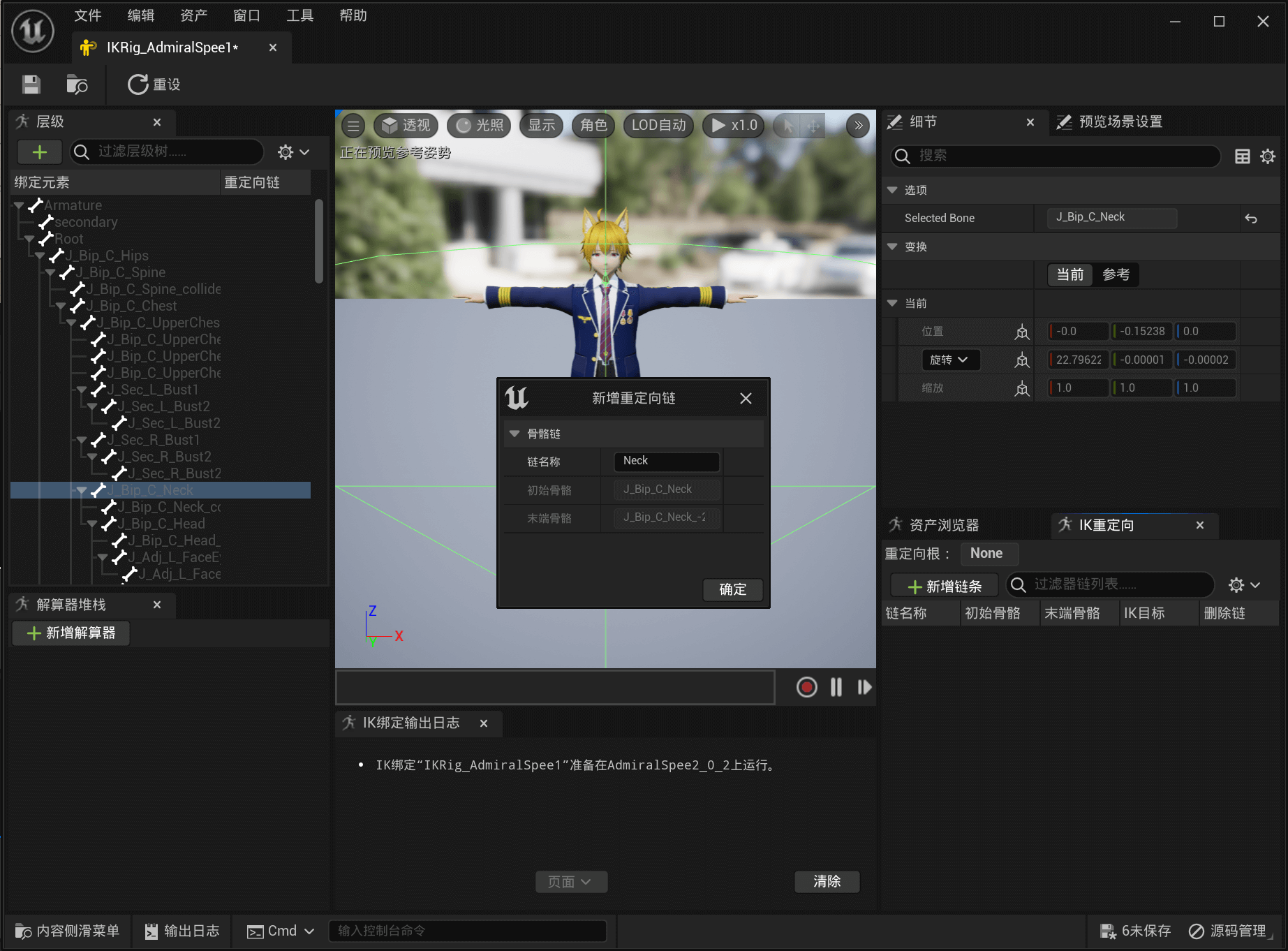
首先先在左边的骨骼树中选择一个需要组成链条起始骨骼,比如说我们想从J_Bip_C_Neck到J_Bip_C_Head组成一个名为Head的链条,那么选中其中层级最高的J_Bip_C_Neck,然后点击IK重定向中的新增链条,链名称可以随意填,但我建议两种需要同步的骨骼在绑定链条时,最好使用相同的规则和命名。点击确定后,UE会提示是否将目标添加到新链的末端骨骼,因为在骨骼重定向中用不到IK目标,所以我们可以选择无目标。如果后期需要我们也可以在骨骼上新建目标并在IK重定向中选择。
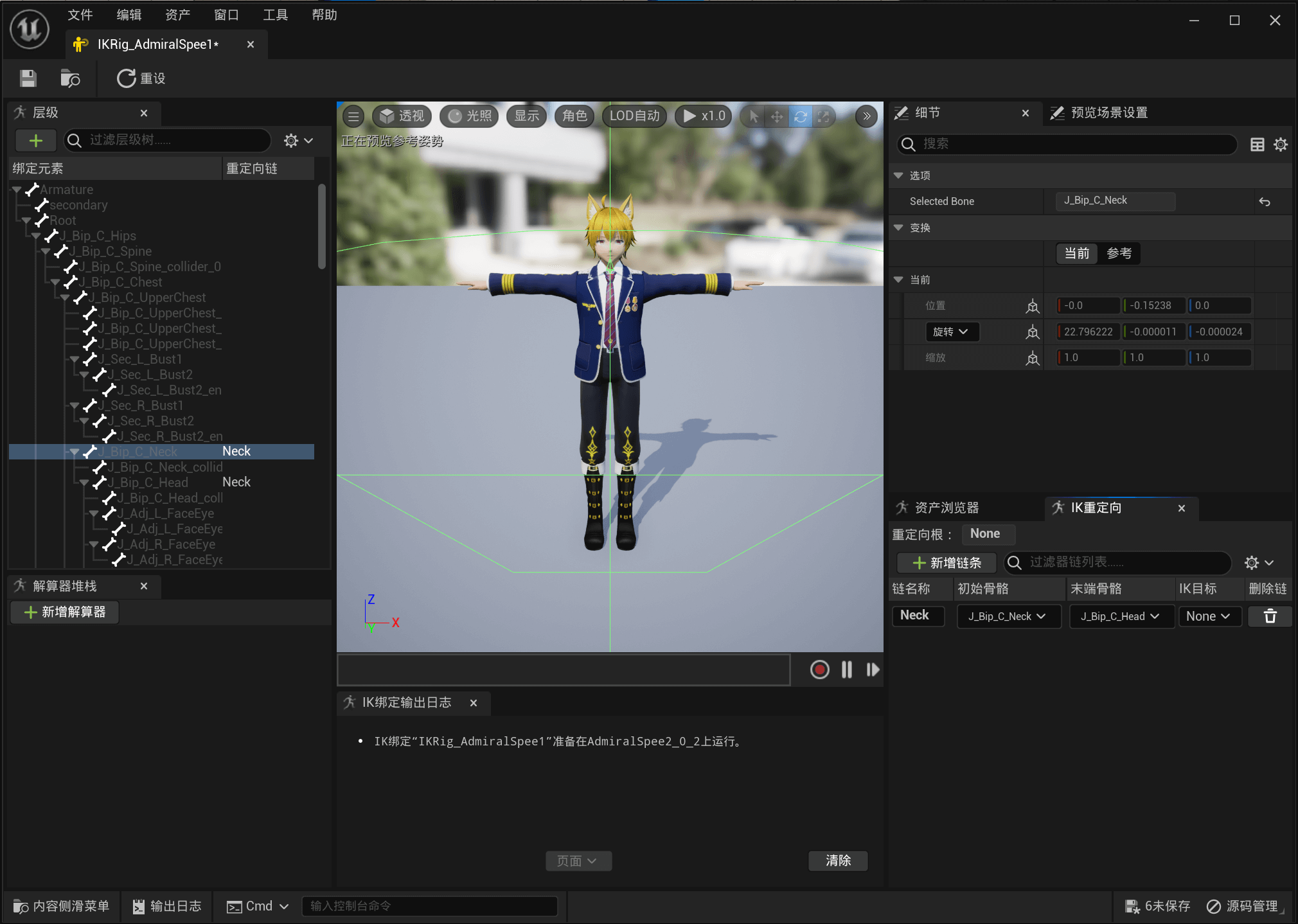
这样我们就创造了一条新链,但此时这个链条的初始骨骼和末端骨骼都是J_Bip_C_Neck,我们需要在末端骨骼的下拉列表中选择我们需要的J_Bip_C_Head,需要注意的是,末端骨骼的层级必须比初始骨骼低,所以我们之前选择层级最高的骨骼来新建链条。
这样我们就完成了一条链条的设置。为了确保同步的准确性,我们需要新建尽可能多的链条,下图是我推荐的链条建立的分组规则,在同一框内的骨骼建立为一个链条。一般来说人体模型都会使用类似的骨骼排列,仅仅是在数量上或是名称上有所不同,我们只需要参考图中线框里头尾的骨骼,就可以适用于大部分的人体骨骼了。
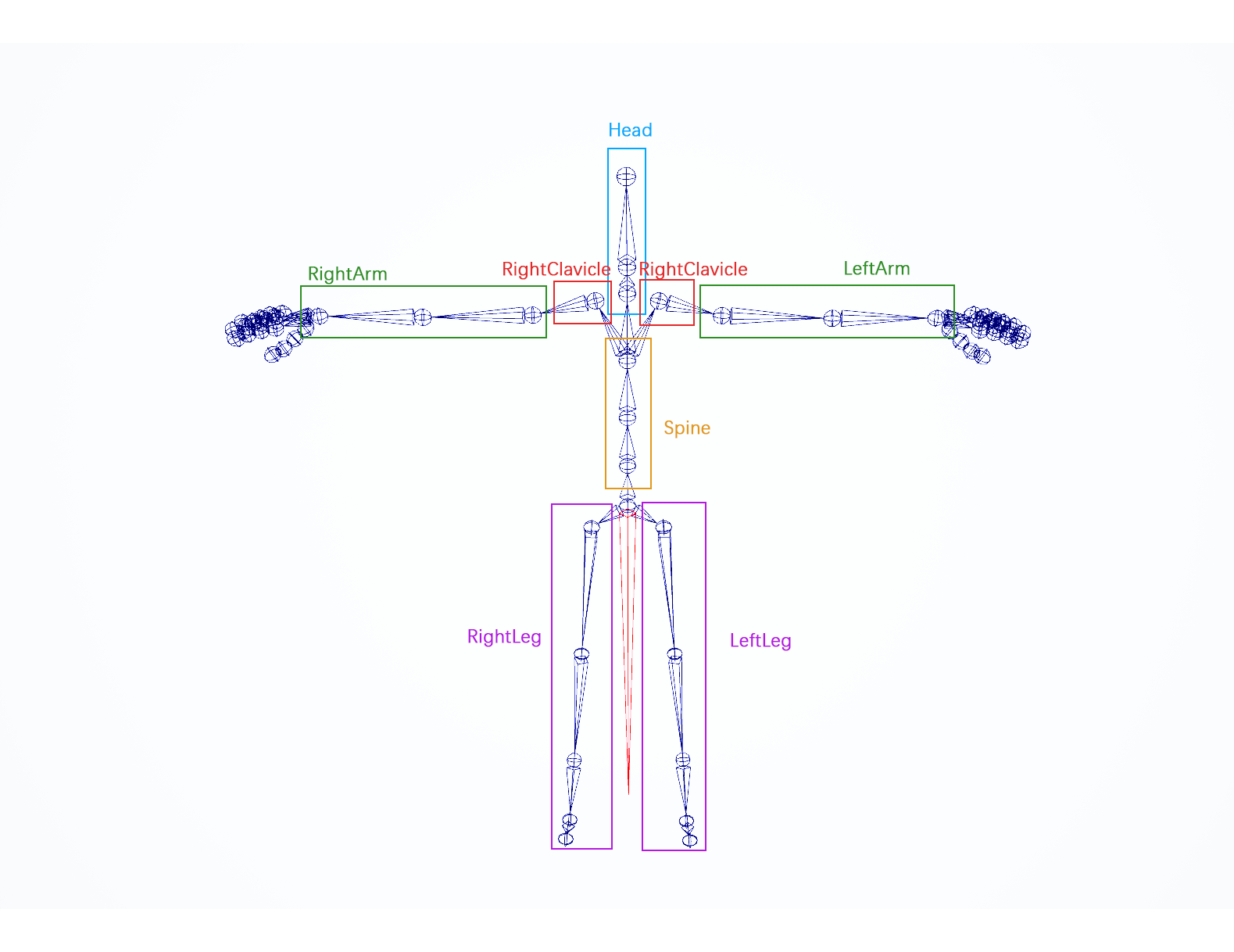
除此之外,手部的骨骼以指头分组,大拇指的骨骼组成RightThumb/LeftThumb,食指的骨骼组成RightIndex/LeftIndex,中指的骨骼组成RightMiddle/LeftMiddle,无名指的骨骼组成RightRing/LeftRing,小拇指的骨骼组成RightPinky/LeftPinky。有了这样一套IK绑定的规则就可以大幅方便我们的工作,当然这也不是强制的,在部分情况下也可能并不适用这套规则。
最后一个很重要的点是我们需要选择重定向根,重定向根是在两个骨骼同步动画时的绝对基准点,这将决定我们自己的模型将以哪个点作为参照来运动。一般来说,重定向根都是盆骨骨骼,但是如果后续在同步过程中动画产生了异常也可以通过调整重定向根来解决。
IK Retargeter的使用
在将需要同步的两套骨骼都完成IK绑定后,我们就可以转移到IK重定向(IK Retargeter)中了。IK重定向与IK绑定在同一目录中,创建IK绑定资产时就能看见IK重定向资产。在选择IK重定向后,UE会让我们选择要复制动画的IK绑定,因为我们是要把UE自带的Mannequin的动画同步到我自己的角色上,所以我们选Mannequin的IK绑定。选择后如下图所示,左侧为源骨骼和目标骨骼的骨骼树,右侧为重定向设置和源骨骼的动画资产。
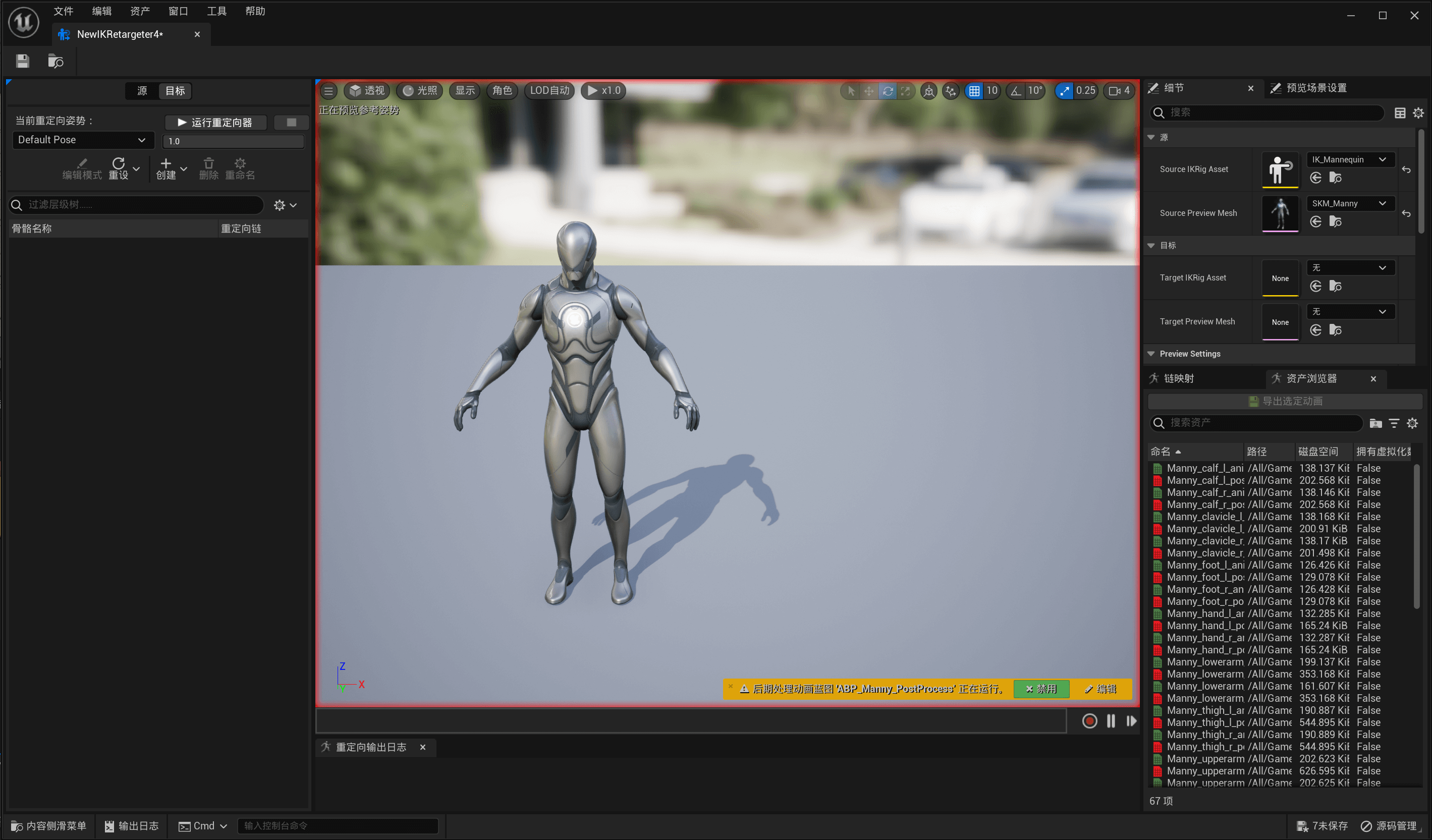
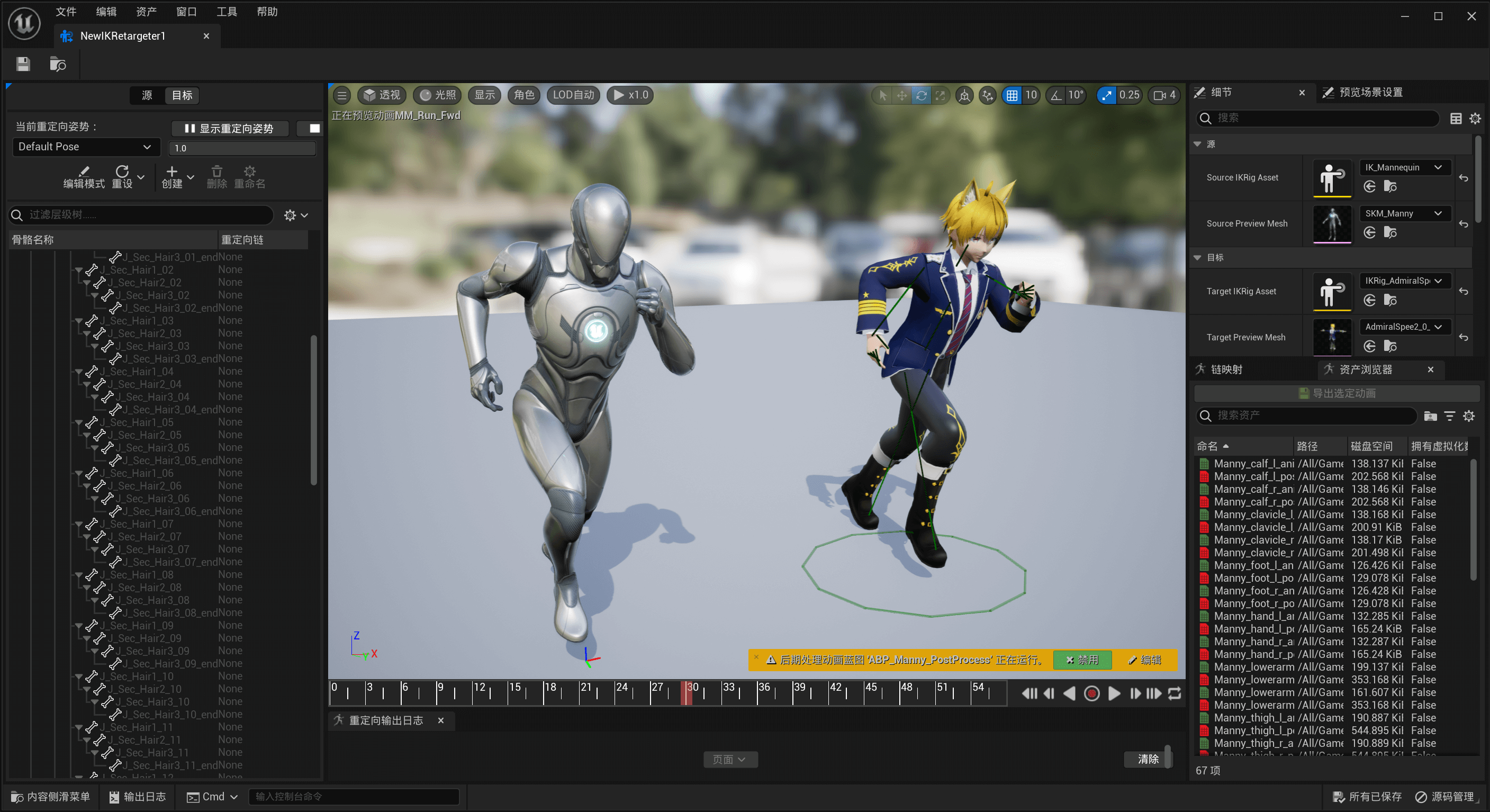
首先我们需要在右上侧细节-目标中选择我自己的角色的IK绑定,选择完后UE会自动选择网格体,然后我们就可以看到Mannequin模型和我们自己的模型同时出现在屏幕里了。如果两个模型是重叠的,那么可以使用Preview Settings中的Taeget Mesh Offset来更改目标模型的位置。
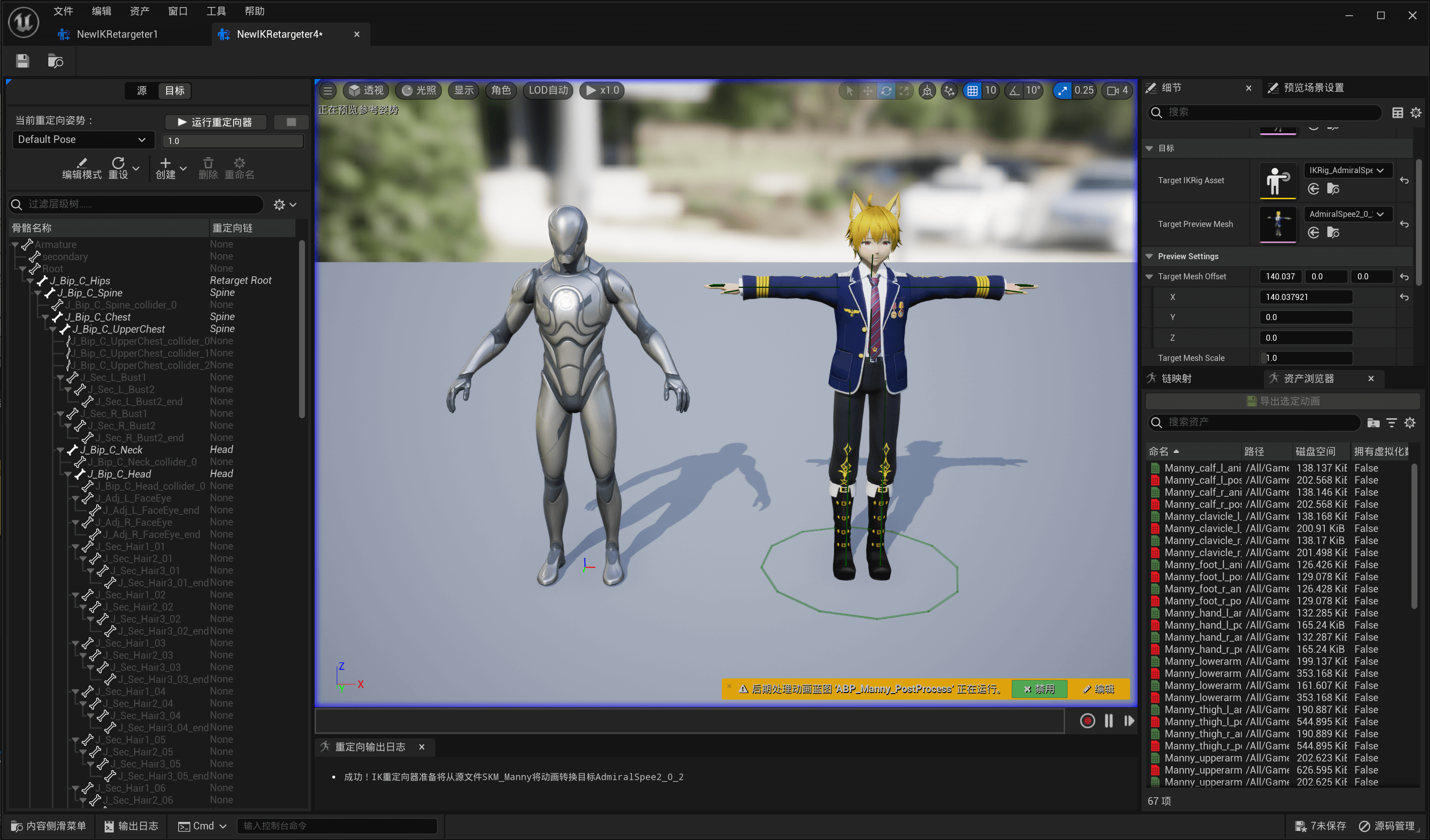
接下来是整个流程中最繁琐的一步,我们需要将两个模型的姿势调整至相同的姿势,我们可以将我们自己的角色模型调整至Mannequin的A Pose,或是把Mannequin调整至T Pose。首先点击左上角的编辑模式,然后我们就可以选择不同的骨骼来调整它们的角度了。两个模型的姿势是否相同将决定同步后的动画是否有明显偏差,尤其是一些诸如双手持手枪这类的动作,手部的偏差将会非常明显。调整完姿势后我们可以点击创建-导出姿势资产,来把我们辛勤调整出来的姿势保存起来,以供下次使用。
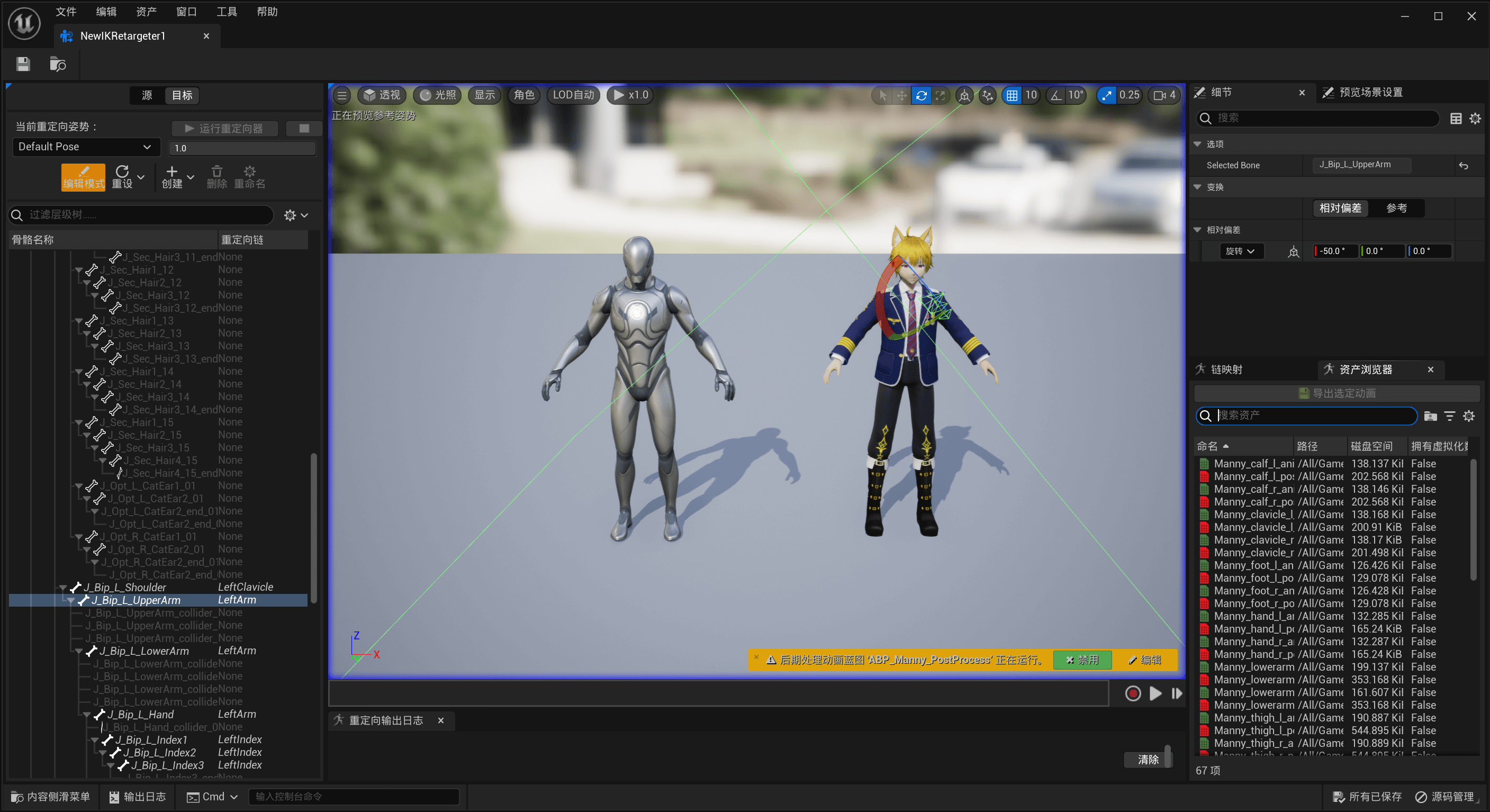
在一切就绪后我们就可以在右下角选择一个动画来预览了,预览过程中也可以暂停时间轴来仔细检查调整的姿势是否有偏差,并进行相应的调整。在预览感觉可以后,我们可以单击需要同步的动画,点击导出选定动画按钮,选择保存位置,这样我们就将Mannequin上的动画复制了一份到我们自己的角色上,然后应用到游戏当中了。